Schritt-für-Schritt Anleitung zur Registrierung bei der BundID mit Benutzername und Passwort

In dieser Anleitung zeigen wir Ihnen Schritt für Schritt, wie Sie die Basisregistrierung mit Benutzername und Passwort bei der BundID durchführen.

Achtung: Bestimmte Dienstleistungen setzen eine Anmeldung mit mindestens der BundID voraus - diese sind im Serviceportal mit einem Schloss-Symbol gekennzeichnet.

Weitere Informationen zur BundID bietet dazu auch das Personalausweisportal sowie die Seite der AusweisApp .

Schritt 1 - Beginn der Registrierung

Öffnen Sie das Serviceportal der Stadt Essen. Klicken Sie anschließend oben rechts auf "Anmelden im Serviceportal".

Klicken Sie danach auf die blaue Schaltfläche "Zur Anmeldung". Sie werden nun zur Internetseite der BundID weitergeleitet.

Wählen Sie dort "BundID" aus:

Schritt 2 - Erstellen eines Kontos bei der BundID

Hier mit Benutzername und Passwort

Haben Sie noch kein Konto bei der BundID? Dann klicken Sie auf die blaue Schaltfläche "Konto erstellen". Haben Sie bereits ein Konto? Dann klicken Sie auf "Anmelden"

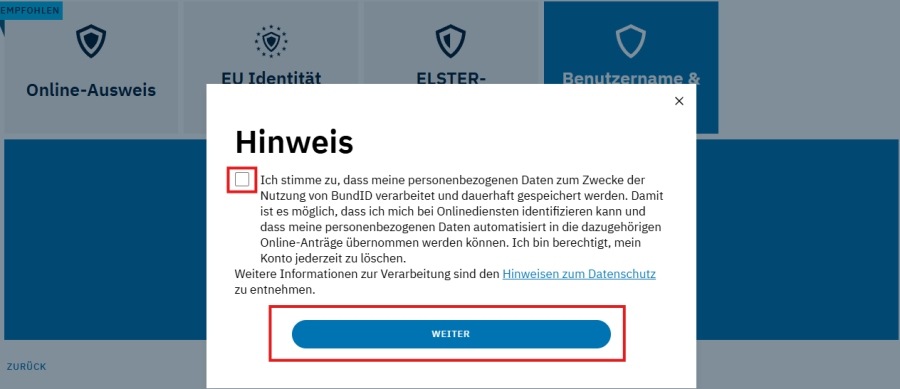
Achtung: Zuerst ist die Anmeldung mit dem "Online-Ausweis" ausgewählt. Wählen Sie für die Basisregistrierung stattdessen "Benutzername & Passwort" aus. Klicken Sie danach auf "Anmelden".

Es erscheint eine Einwilligungserklärung zum Datenschutz. Lesen Sie diese aufmerksam durch. Setzen Sie anschließend ein Häkchen, um die Erklärung zu akzeptieren. Klicken Sie danach auf "Weiter".

Schritt 3 - Eingabe von persönlichen Daten

Geben Sie jetzt Ihre persönlichen Daten in das Formular ein. Füllen Sie alle Pflichtfelder aus. Sie erkennen diese Felder an einem Sternchen (*). Klicken Sie danach unten auf die Schaltfläche "Weiter".

Wichtig: E-Mail-Adresse
Für die Registrierung bei der BundID müssen Sie eine E-Mail-Adresse angeben.
Eine E-Mail-Adresse kann nur für ein BundID-Benutzerkonto verwendet werden. Sie können dieselbe E-Mail-Adresse daher nicht für mehrere Konten verwenden – auch nicht mit unterschiedlichen Benutzernamen.

Geben Sie Ihre E-Mail-Adresse in beide Felder ein und klicken Sie anschließend auf "Weiter".

Schritt 4 - Konto verifizieren

Als nächstes müssen Sie Ihre E-Mail-Adresse bestätigen. Klicken Sie dafür auf die Schaltfläche „Jetzt hier Code anfordern“.

Sie bekommen dann eine E-Mail mit einem sechsstelligem Code. Schauen Sie auch in Ihren Spam-Ordner, wenn Sie keine E-Mail finden.

Geben Sie diesen Code auf der Internetseite der BundID ein. Klicken Sie danach auf "Weiter".

Sie erhalten eine Erfolgsmeldung. Klicken Sie erneut auf "Weiter".

Schritt 5 - Benutzername und Passwort vergeben

Im letzten Schritt der Registrierung wählen Sie einen Benutzernamen und Ihr Passwort.Unter den Eingabefeldern stehen Richtlinien für den Benutzernamen und das Passwort. Bitte beachten Sie diese Regeln genau.

Wählen Sie zusätzlich eine Sicherheitsfrage aus. Mit dieser Frage können Sie Ihr Konto wiederherstellen, falls es Probleme gibt. Klicken Sie danach auf die Schaltfläche "Konto-Erstellung abschließen".

Registrierung erfolgreich

Die Registrierung war erfolgreich. Ihr BundID-Konto ist nun eingerichtet.

Sie erhalten eine Bestätigung per E-Mail.

Sie können sich jetzt mit Ihrem BundID-Konto beim Serviceportal der Stadt Essen anmelden. Dort können Sie die gewünschten Leistungen beantragen.

Bei zukünftigen Anmeldungen klicken Sie bei der BundID direkt auf "Anmelden" statt auf "Konto erstellen".

Nach der Anmeldung leitet das System Sie automatisch zum Serviceportal der Stadt Essen zurück.

Schritt 6 - Zurückleitung zum Serviceportal Essen

Nach der erfolgreichen Anmeldung über die BundID werden Sie automatisch zurück auf das Serviceportal der Stadt Essen geleitet. Dort erkennen Sie sofort, dass die Anmeldung funktioniert hat: Oben rechts, direkt neben dem Hilfe-Bereich, erscheint Ihr persönlicher Name, der aus Ihrem BundID Konto übernommen wird.

Im Beispielbild wird der Platzhaltername Max Mustermann angezeigt. Bei Ihnen steht an dieser Stelle selbstverständlich Ihr eigener Name. Dies bestätigt, dass Sie erfolgreich eingeloggt sind und nun alle personalisierten Online Dienste nutzen können.